Sega Saturn to konsola, która posiada wiele modyfikacji typu ODE. Najważniejsze z nich to Fenrir ODE (wraz z switcher mod), Satiator, MODE oraz właśnie SAROO. Każda z tych modyfikacji ma swoje plusy i minusy, lecz przed szereg w stosunku ceny do funkcjonalności i prostoty użytkowania wychodzi wspomniane SAROO. Jako użytkownik tej modyfikacji opiszę ją, podam jej wady i zalety, porównam do innych opcji oraz pomogę w konfiguracji i doradzę miejsce zakupu. Zapraszam !
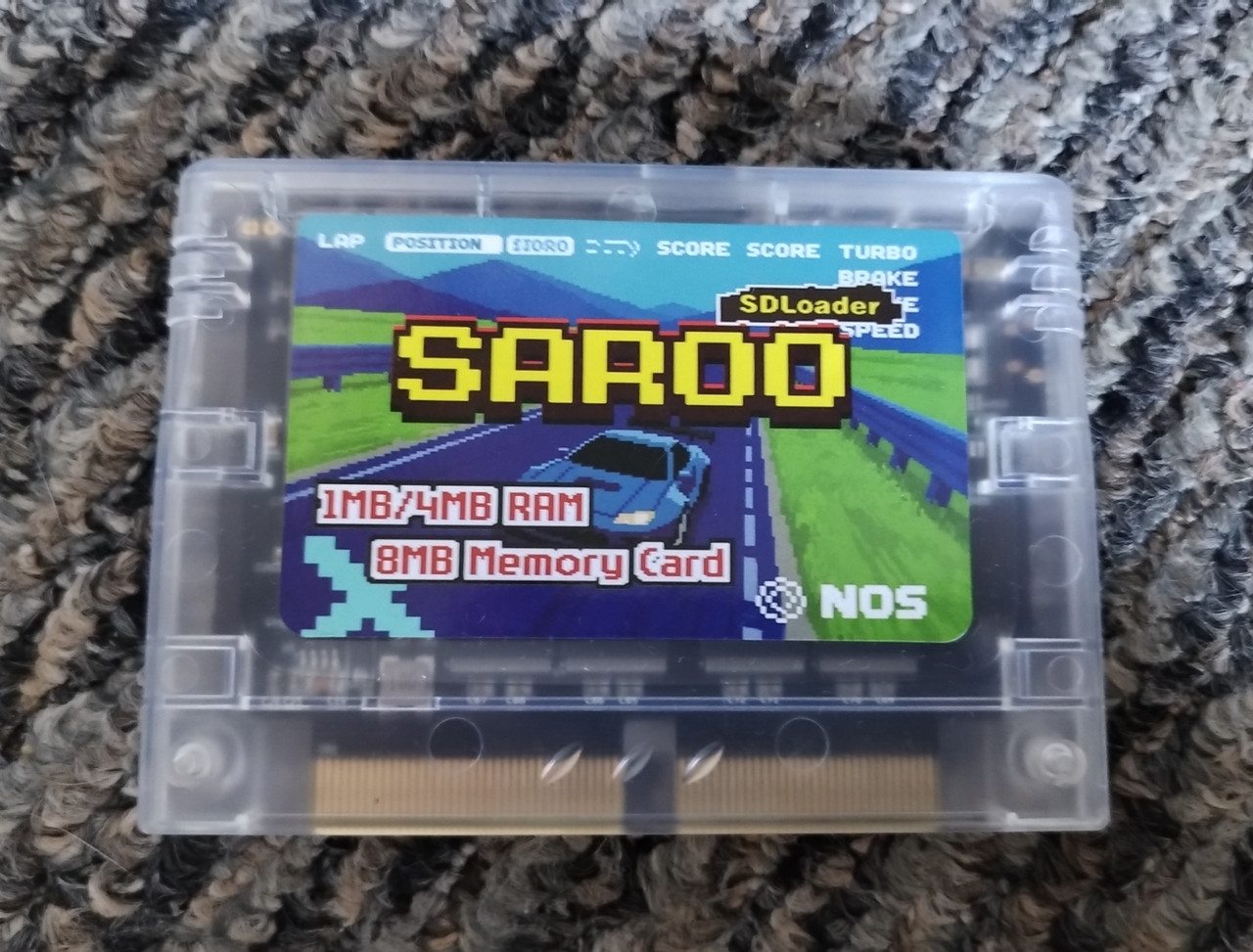
Kartridż SAROO
Czym właściwie jest to saroo?
- Emulację karty pamięci do zapisów gier
- Emulację rozszerzenia RAM
- Odblokowanie regionalne konsoli
- Odpalanie gier wypalonych na płyty CD-R (co jednak w przypadku ODE nie jest szczególnie przydatne)
Wady i zalety saroo.
- Banalna instalacja Plug And Play
- Konsola zostaje nietknięta w środku
- Nie wymaga usunięcia napędu, zawsze możesz odpalić grę z płyty
- Pozwala na granie gier z karty SD
- Posiada inne funkcjonalności wspomniane wyżej
- Przyśpiesza znacząco czasy ładowania
- Otwartoźródłowa natura, pozwalająca na stały rozwój projektu
- Customizowalne menu (tła, okładki, muzyka w tle)
- Kosztuje niewiele
- Słabsza kompatybilność w porównaniu do innych modyfikacji
- Brak możliwości użycia oryginalnych rozszerzeń (w tym modemu X-band/Netlink)
- Otwartoźródłowa natura, niektóre jednostki SAROO mogą zostać zbrickowane, gdy użyjesz innego firmwaru niż producenta danego kartridża.

Które ODE wybrać ?
A jak saroo wypada na tle innych?
- Zastępuje kompletnie napęd CD
- Bez modyfikacji Switcher Mod musimy usunąć napęd z konsoli
- Lepsza kompatybilność bliska 100%
- Musimy otwierać konsole od środka
- W przypadku Switcher Mod musimy mieć podstawowe umiejętności lutownicze
- Nie odblokowuje regionalnie konsoli
- Nie posiada dodatkowych funkcjonalności
- Wyższa cena (znacząco wyższa w przypadku Switcher Mod)
- Zastępuje kompletnie napęd CD
- Musimy usunąć napęd w konsoli
- Lepsza kompatybilność bliska 100%
- Musimy otwierać konsole od środka
- Wykorzystuje dyski SATA zamiast kart SD
- Pozwala na użycie go w innych konsolach
- Nie odblokowuje regionalnie konsoli
- Nie posiada dodatkowych funkcjonalności
- Zdecydowanie wyższa cena
- Łatwa instalacja Plug And Play (Slot rozszerzeń schowany za klapką, zamiast slotu kartridża)
- Nie musimy usuwać napędu z konsoli
- Lepsza kompatybilność bliska 100%
- Nie musimy otwierać konsoli od środka
- Odblokowuje regionalnie konsolę
- Nie posiada dodatkowych funkcjonalności
- Najwyższa cena
A gdzie kupić to saroo?
No dobra, mam to saroo, co dalej?
- Sformatuj kartę SD w formacie FAT32 przez program Rufus
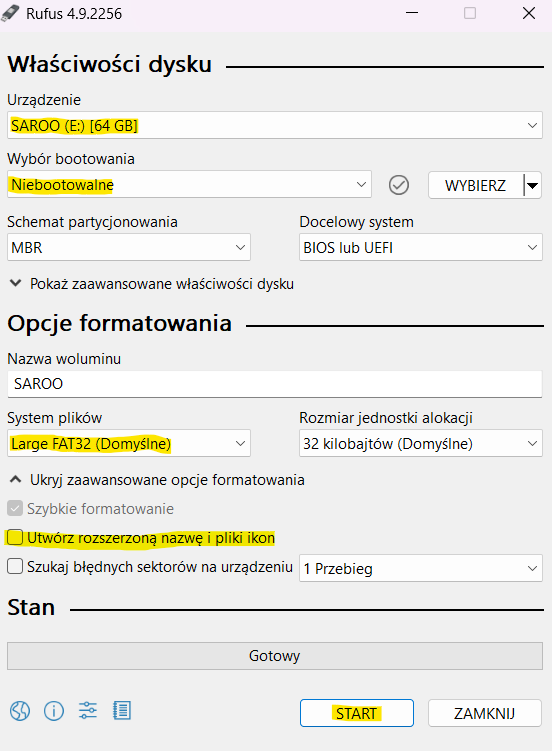
Okno programu RUFUS
Musimy wybrać nasze urządzenie docelowe (kartę SD), wybrać w sekcji Wybór bootowania opcję Niebootowalne, w sekcji System plików Large FAT32, odznaczyć Utwórz rozszerzoną nazwę i pliki ikon oraz naciśnąć START
Pobierz i wrzuć na kartę SD firmware SAROO.
W instrukcji twojego SAROO powinien być link do firmwaru producenta. !!!UWAGA!!! Ważne jest, byś użył firmwaru producenta, gdyż inny może zbrickować twoje SAROO. Spowodowane jest to różnicami w budowie płytek PCB różnych producentów. Dla mojego SAROO firmware jest dostępny tutaj.
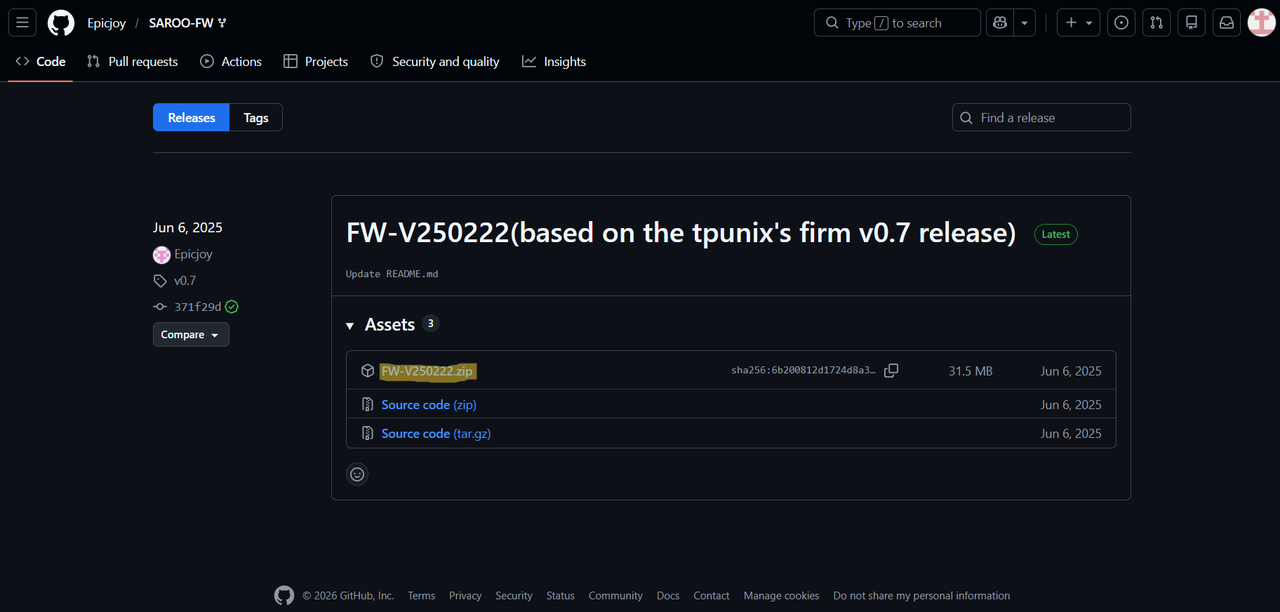
Pobieramy firmware SAROO z githuba producenta (EpicJoy)
Po pobraniu naszego firmwaru tworzymy na karcie SD folder SAROO i wypakowujemy do niego pliki naszego firmwaru.
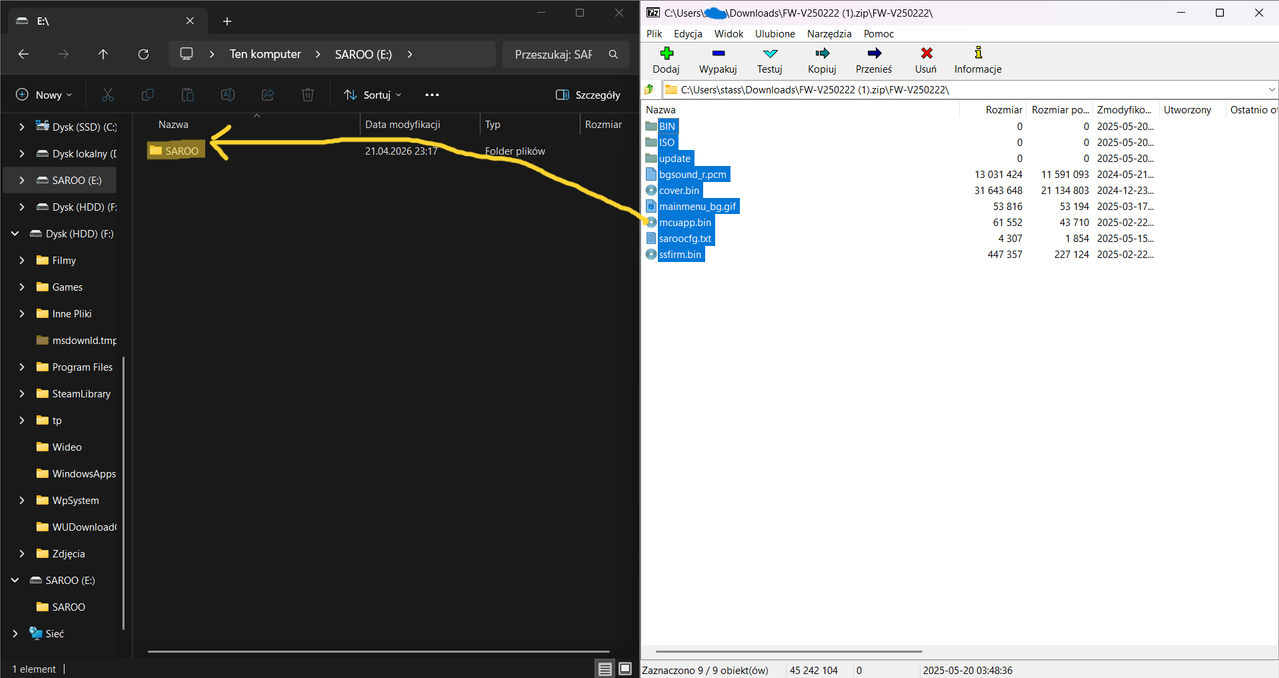
Tworzymy folder i wrzucamy tam pliki firmwaru
Pobieramy naszą kopię zapasową i wrzucamy na kartę SD.
Po wrzuceniu na kartę SD pobieramy naszą własną kopię zapasową dysku ;) i wrzucamy ją na kartę SD tworząc folder z nazwą gry w folderze ISO. Tam wrzucamy pliki w formacie BIN/CUE naszej kopii zapasowej.
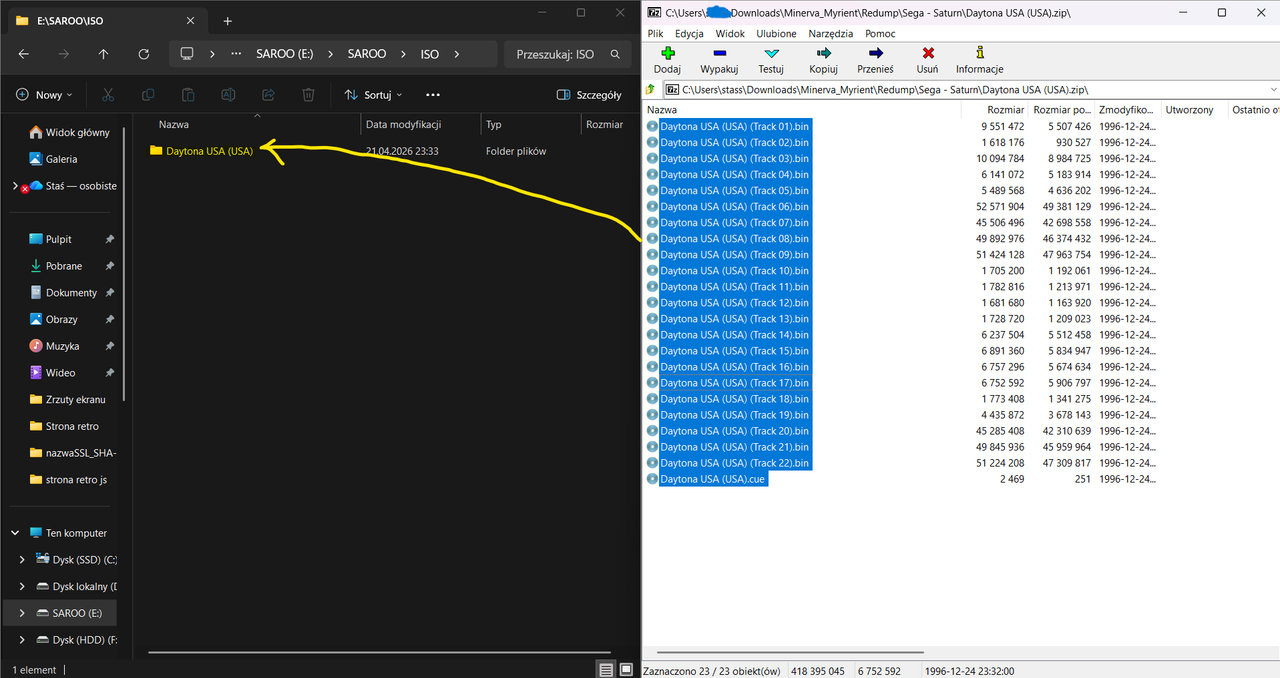
Wrzucamy naszą kopię zapasową na kartę SD
Wkładamy kartę SD do SAROO, oraz wkładamy SAROO do slotu rozszerzeń i włączamy konsole.
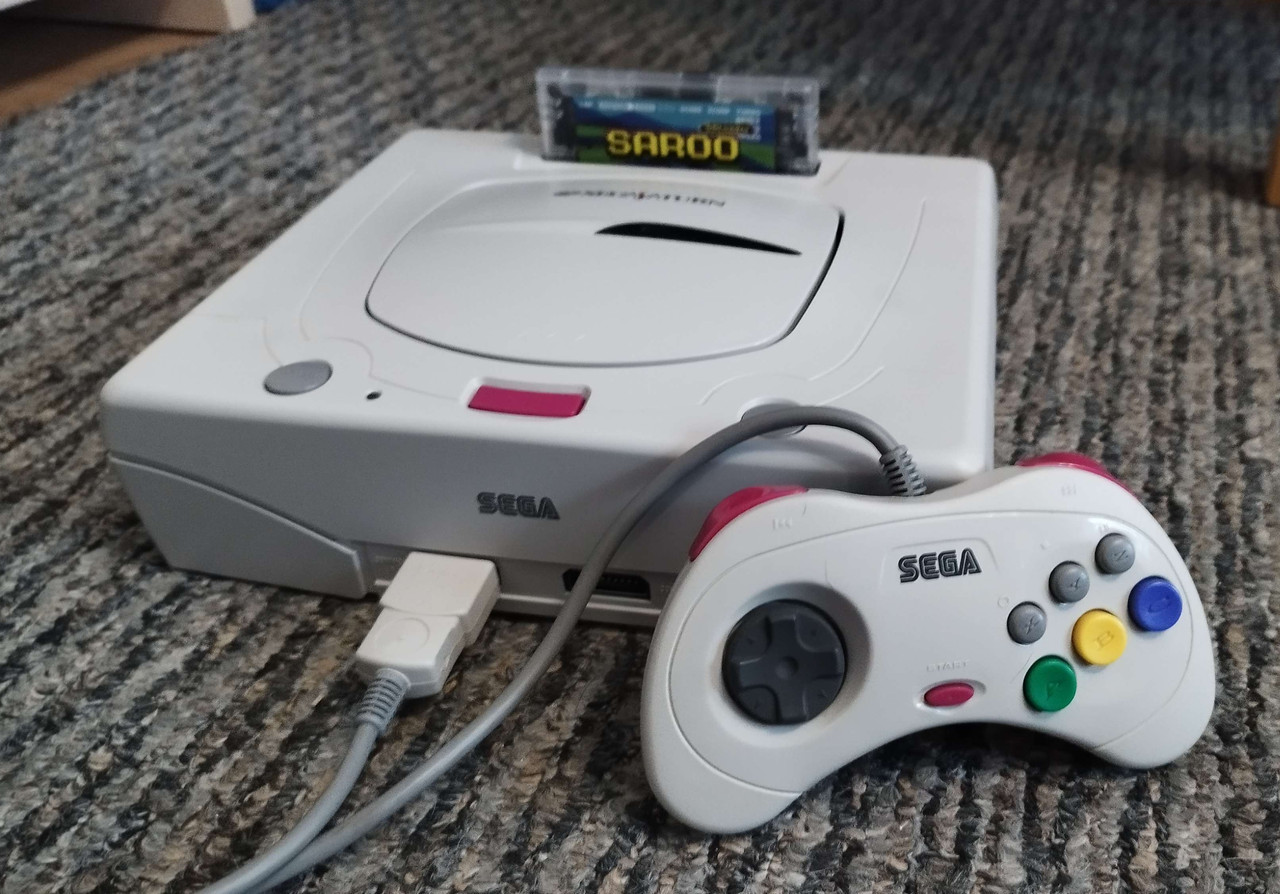
mój saturn z włożonym SAROO
Świetnie, teraz nasze SAROO jest gotowe do użytkowania!
No a jak tego używać?
- Po uruchomieniu konsoli automatycznie wejdziemy do menu SAROO. mamy tam do wyboru 6 opcji (Select Game, System CD Player, Load Game Disc, Load Binary, Serial Debug Shell oraz about) interesują nas pierwsze trzy opcje. Na początku wybieramy Select Game.
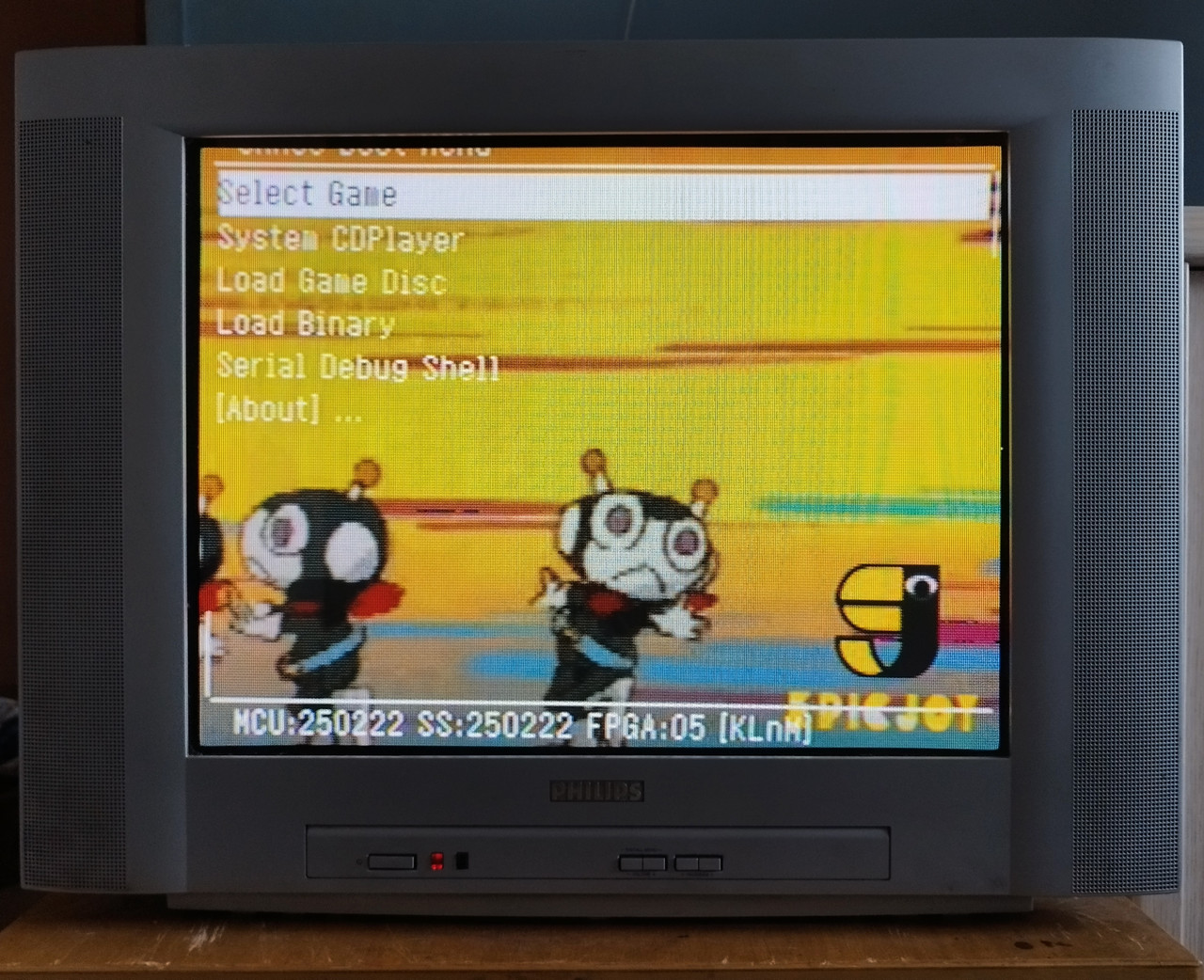
Menu SAROO ODE
Po wybraniu opcji Select Game ukaże nam się lista obecnych na karcie SD gier. Wyświetlana nazwa gry jest taka sama jak nazwa utworzonego folderu, więc ważne jest by prawidłowo podpisywać utworzone foldery. Poza nazwą gry możemy zobaczyć też jej okładkę.
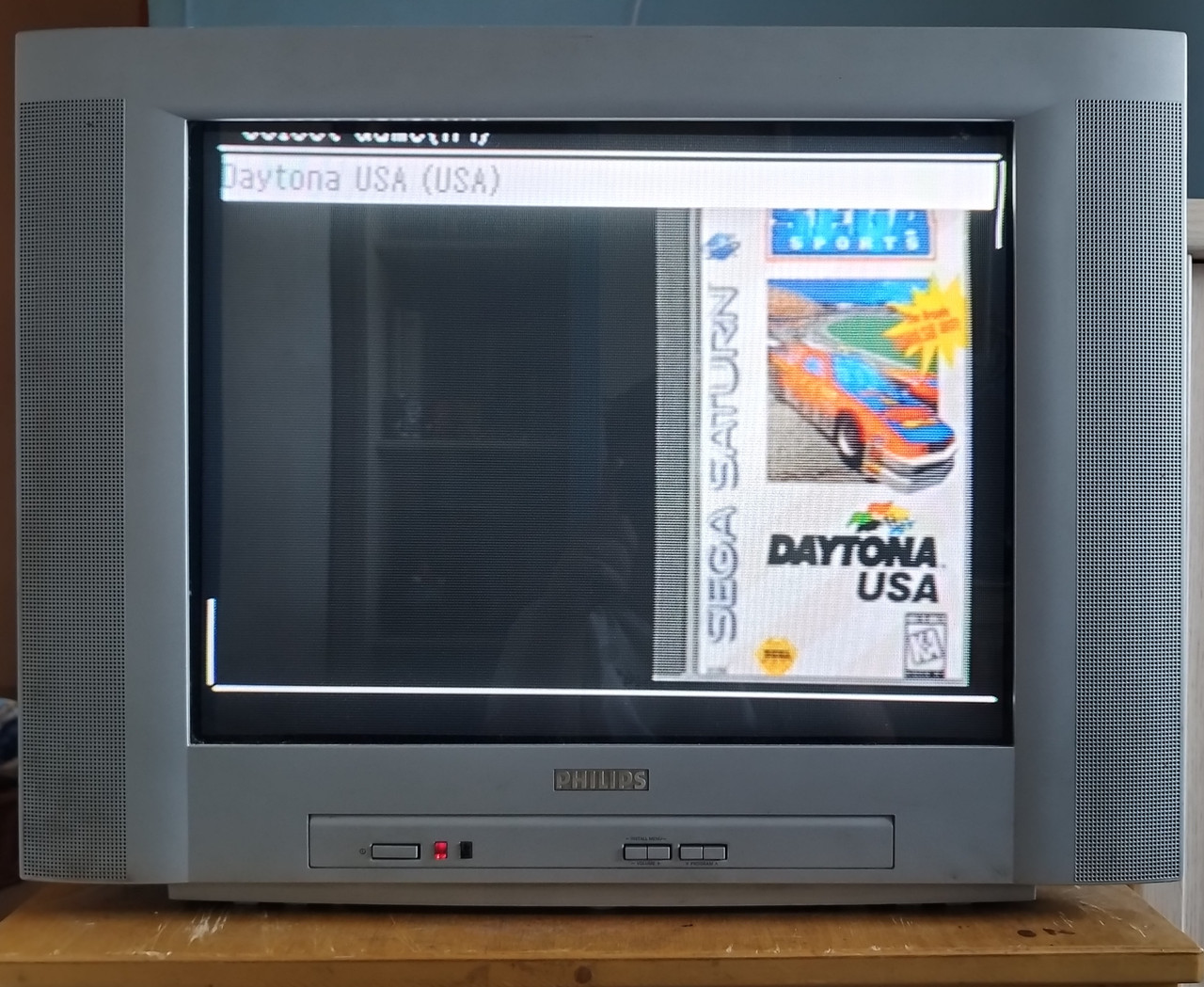
Menu wyboru gry SAROO
Żeby uruchomić grę, najeżdżamy na nią Dpadem i wybieramy interesujący nas tytuł.
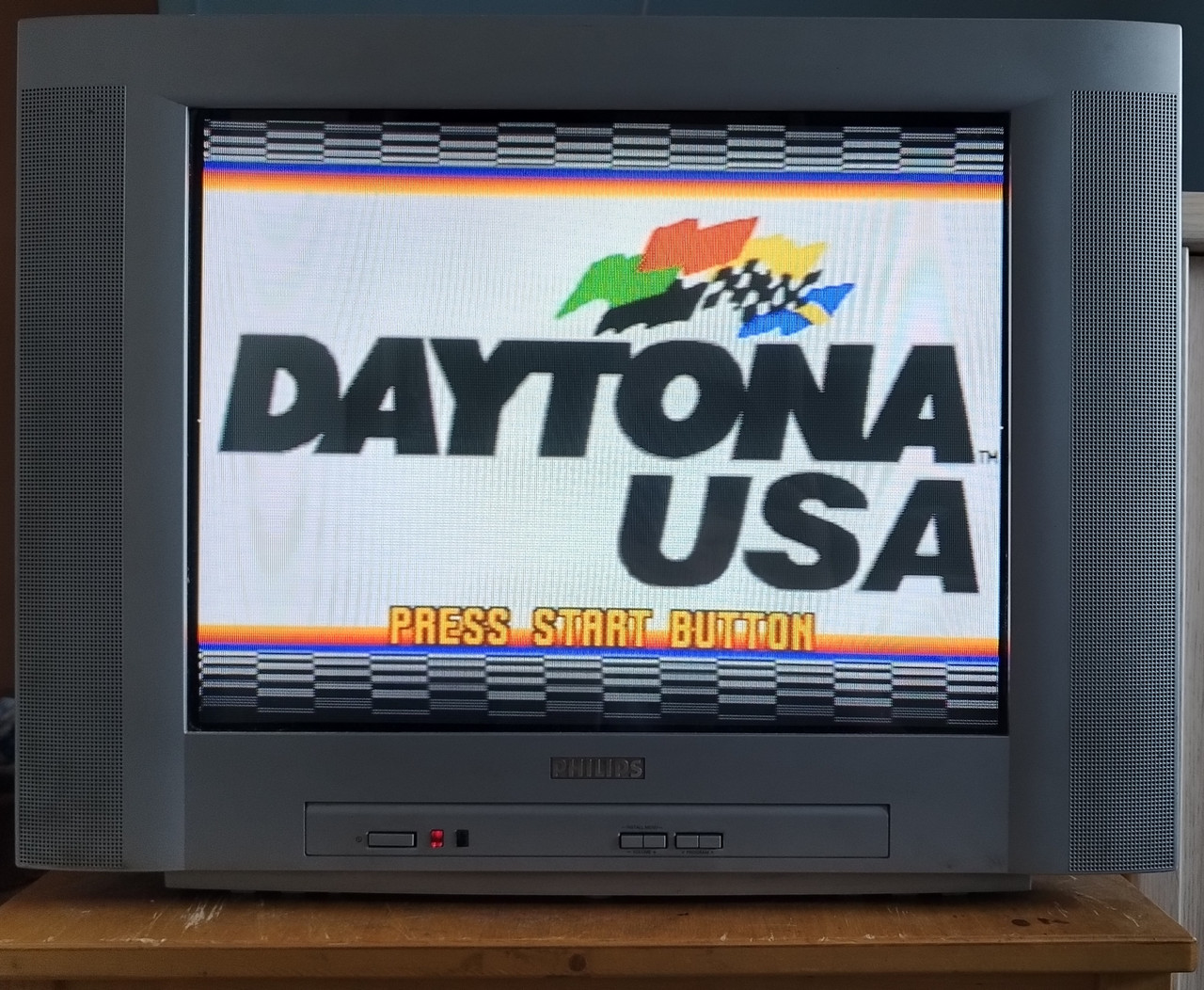
Ekran tytułowy gry Daytona USA
Jak widać, gra uruchamia się bez problemów a ja mogłem zakończyć wyścig :).
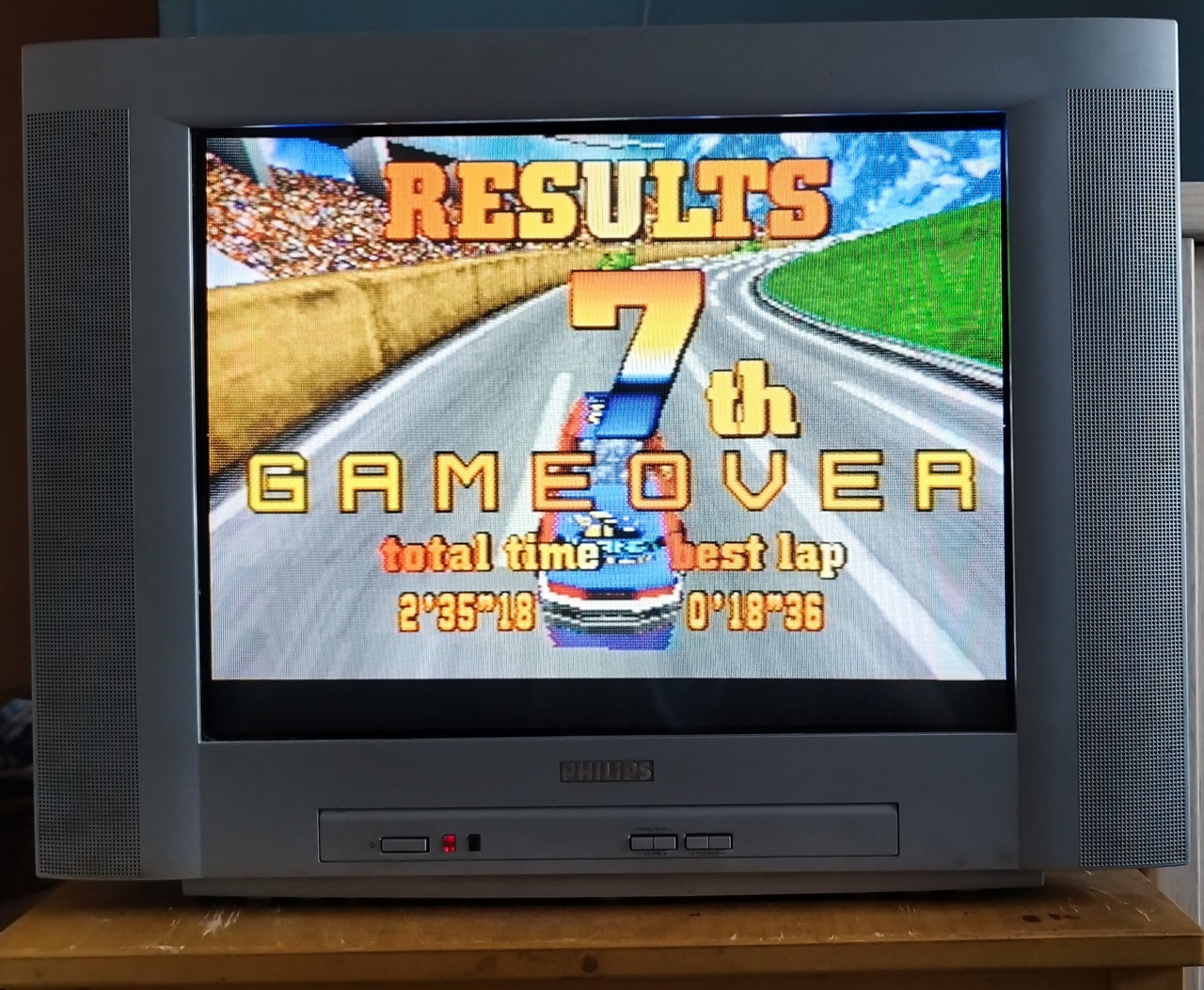
Koniec wyścigu - 7 miejsce
Drugą opcją w menu jest System CD Player. Przenosi on nas do oficjalnego menu systemowego Saturna. Możemy tam np. posłuchać muzyki z płyt Audio CD, lecz co najważniejsze zarządzać tam naszymi save'ami i korzystać z funkcjonalności SAROO jako karty na zapisy!
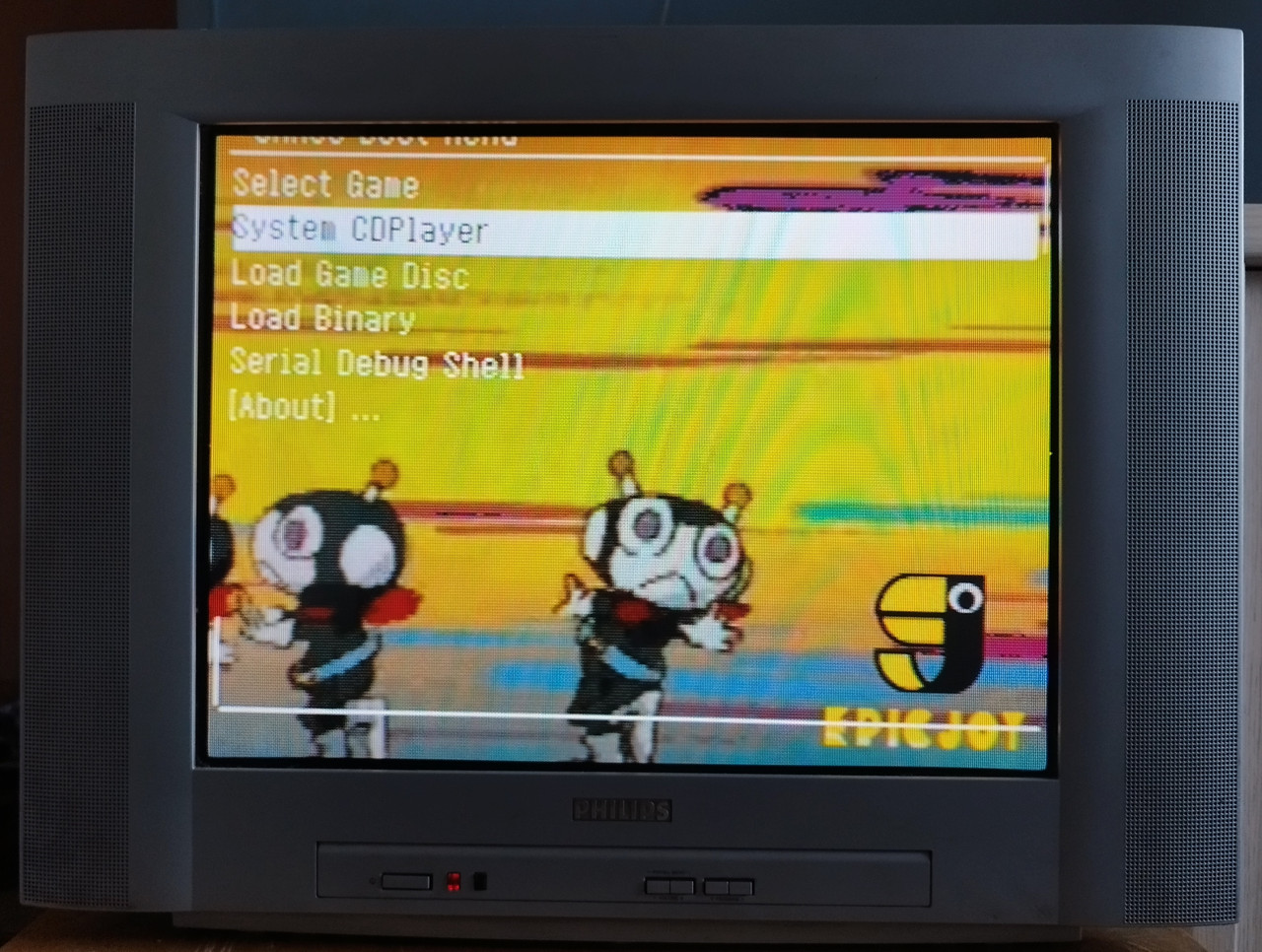
Opcja System CD Player
By zarządzać zapisami, po wyjściu do oficjalnego menu wybieramy opcję Manage Memory.
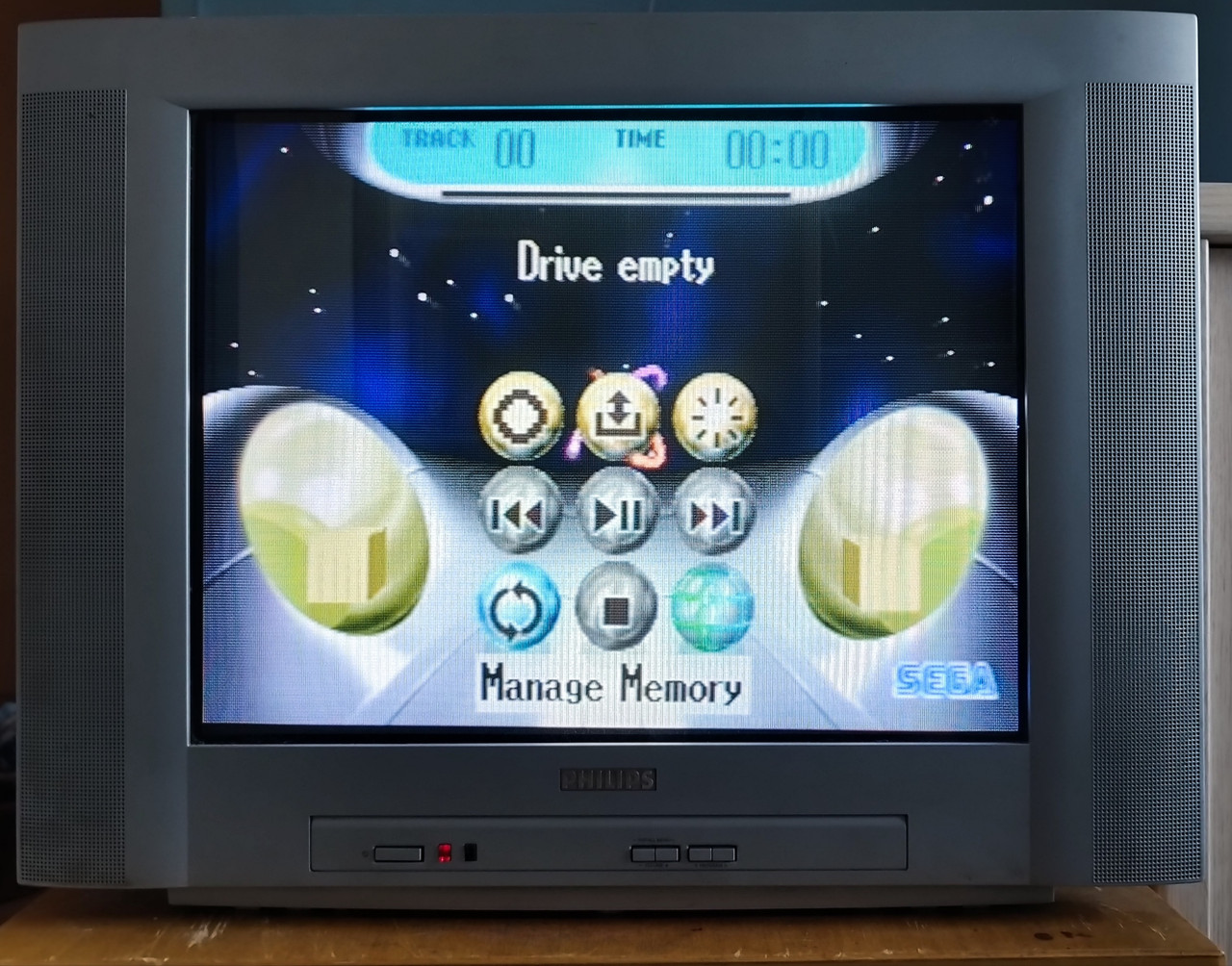
Menu systemowe Saturna
tam mamy opcję wyczyszczenia pamięci - tej wewnętrznej i tej SAROO, oraz kopiowania zapisów między nimi, a także usuwania pojedynczych zapisów
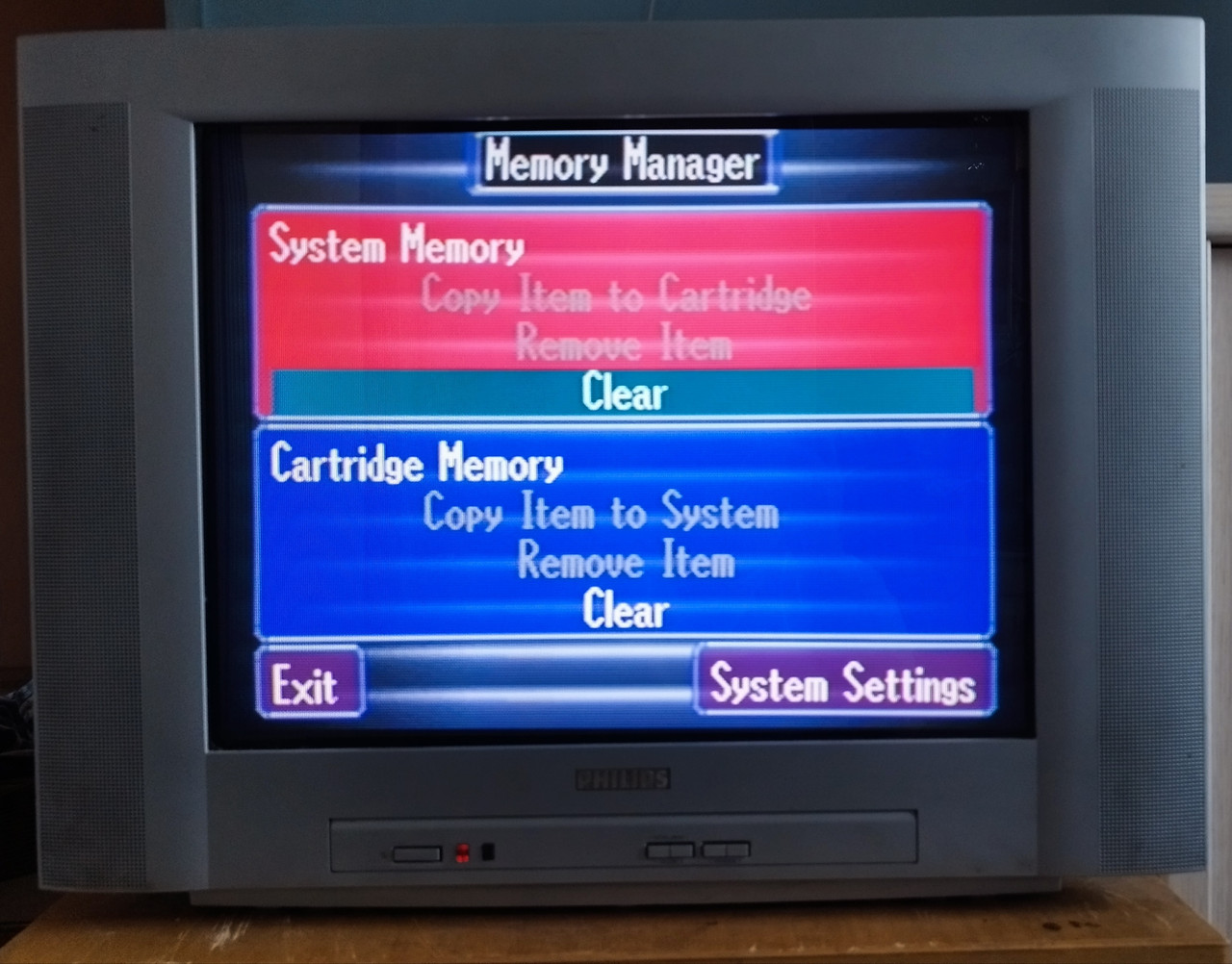
Menu zapisów
Ostatnią przydatną nam opcją w menu jest Load Game Disc. Pozwala ona na załadowanie gry z płyty bez blokady regionalnej. Po włożeniu płyty z dowolnego regionu (bądź nawet kopii zapasowej wypalonej na krążek CD-R) wybieramy tę opcję, a SAROO załaduje grę z naszej płyty, zdejmując w ten sposób blokadę regionalną konsoli. Takie odpalenie gry umożliwi również używanie SAROO jako karty na zapisy, a nie jak w przypadku tradycyjnego odpalenia gry przez oficjalne menu konsoli.
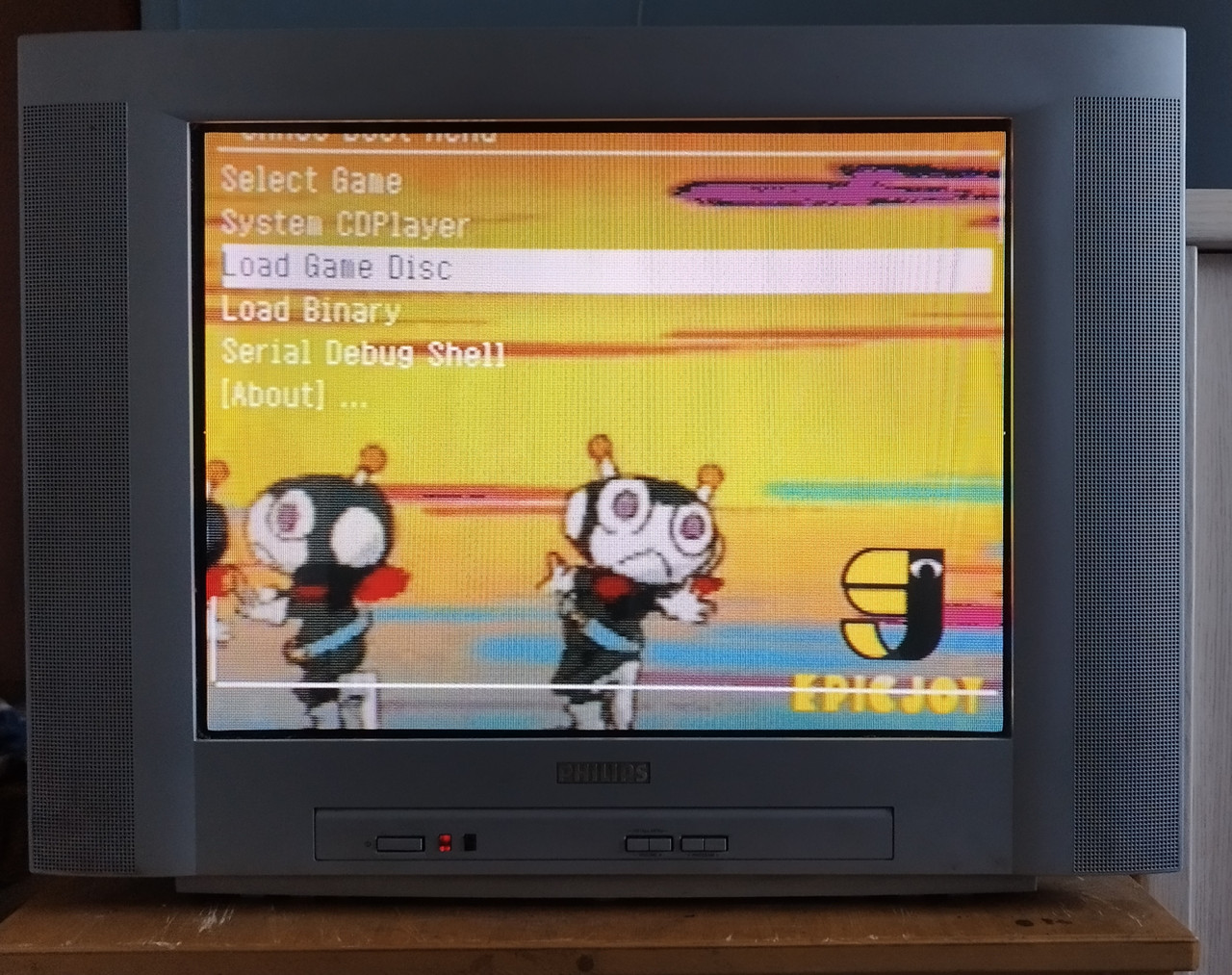
Opcja Load Game Disc
Bonus - Customizacja saroo
- W przypadku SAROO od producenta EpicJoy, proces customizacji możemy już zacząć przed skonfigurowaniem urządzenia! W zestawie z kartridżem dostajemy również zestaw naklejek-etykiet którymi możemy ozdobić nasze urządzenie. Poniżej niektóre naklejek.
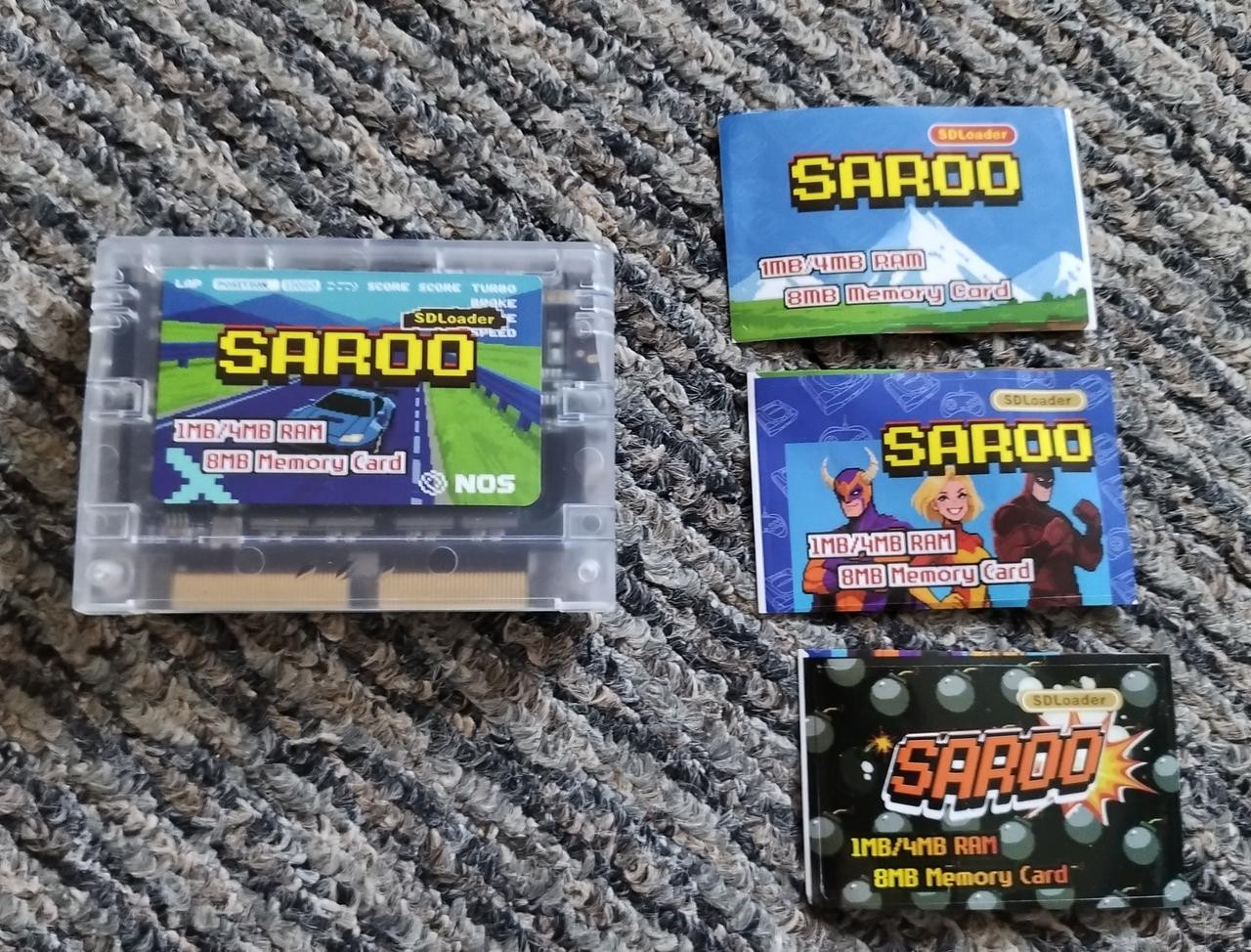
SAROO i naklejki na niego
Następną formą customizacji są customowe tła. Tutaj możesz znaleźć repozytorium z dostępnymi tłami. Wybieramy intersujące nas tło i je pobieramy.
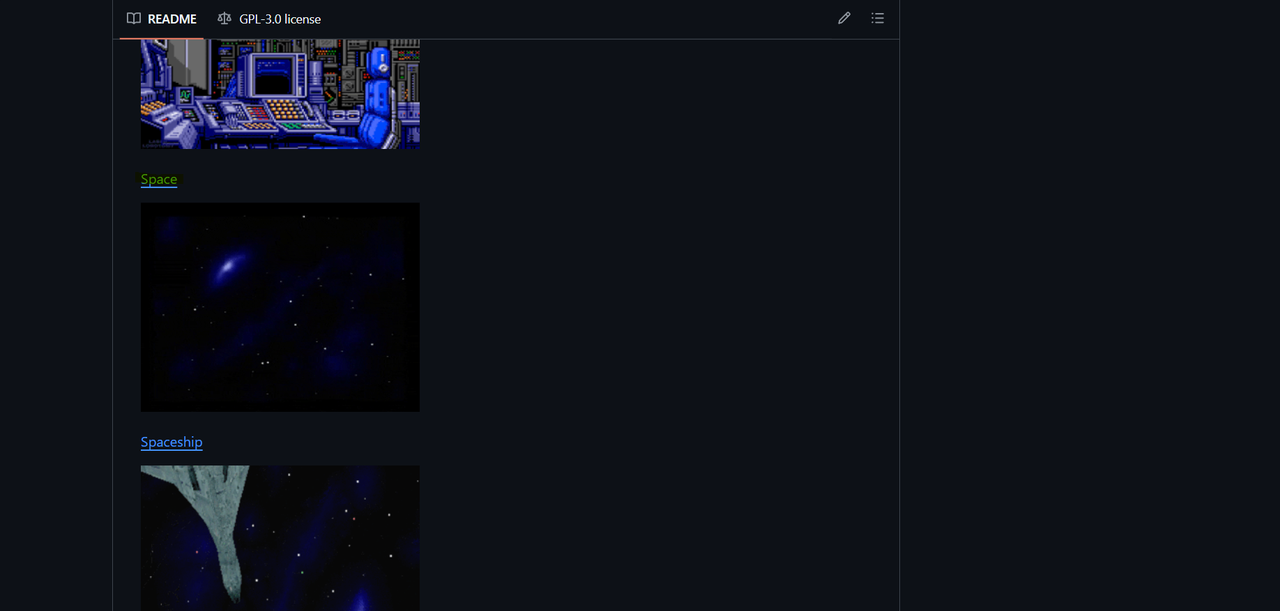
Klikamy w odnośnik przy interesującym nas tle
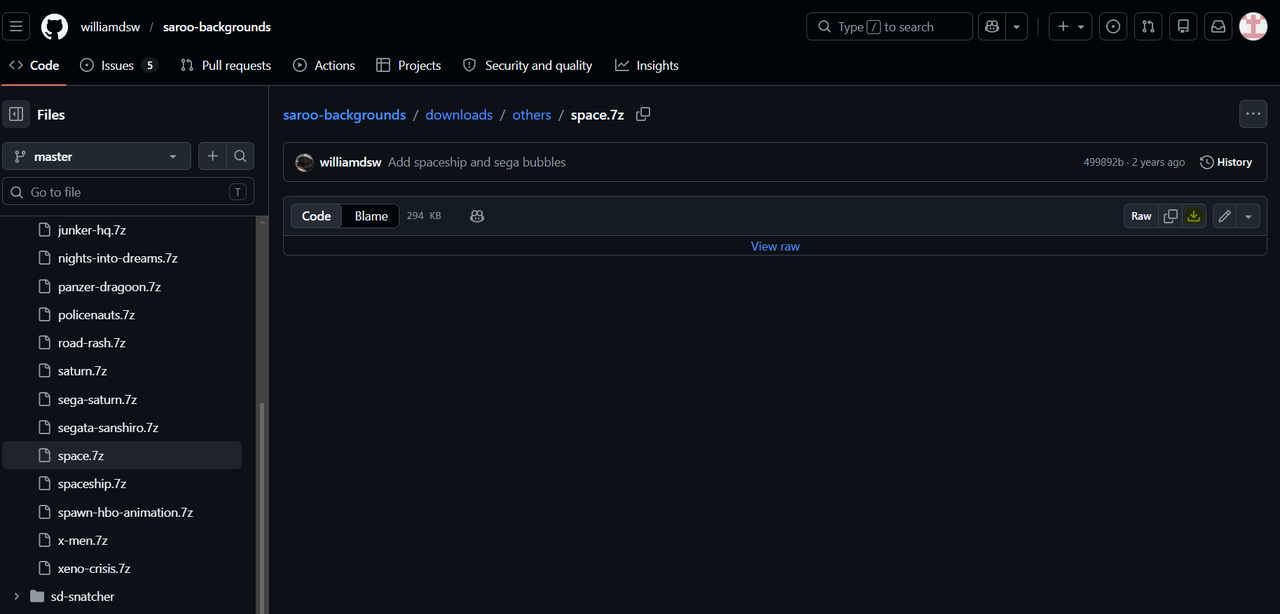
Na następnej stronie klikamy przycisk download
Gdy już pobraliśmy interesujące nas tło, musimy wypakować je do folderu SAROO na naszej karcie SD i zamienić plik w miejscu docelowym.
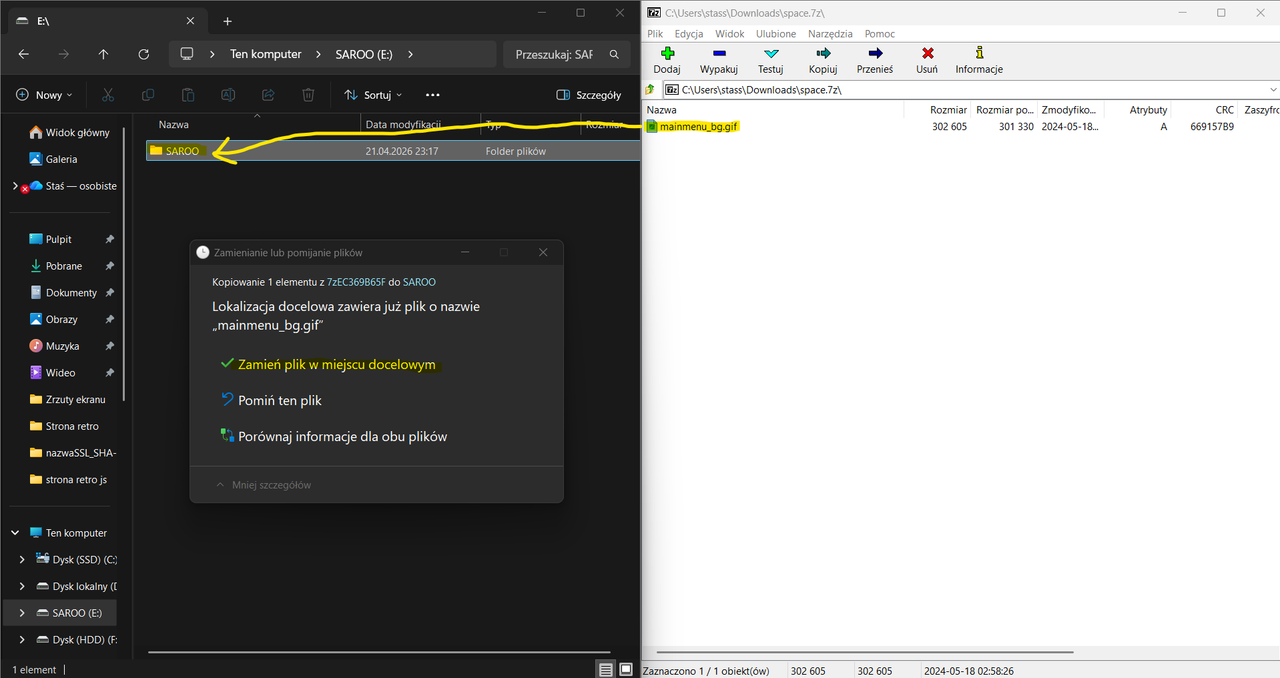
Wypakowujemy i zamieniamy plik na karcie SD
Po włożeniu karty SD do SAROO i uruchomieniu konsoli, powinniśmy zobaczyć nasze nowe tło
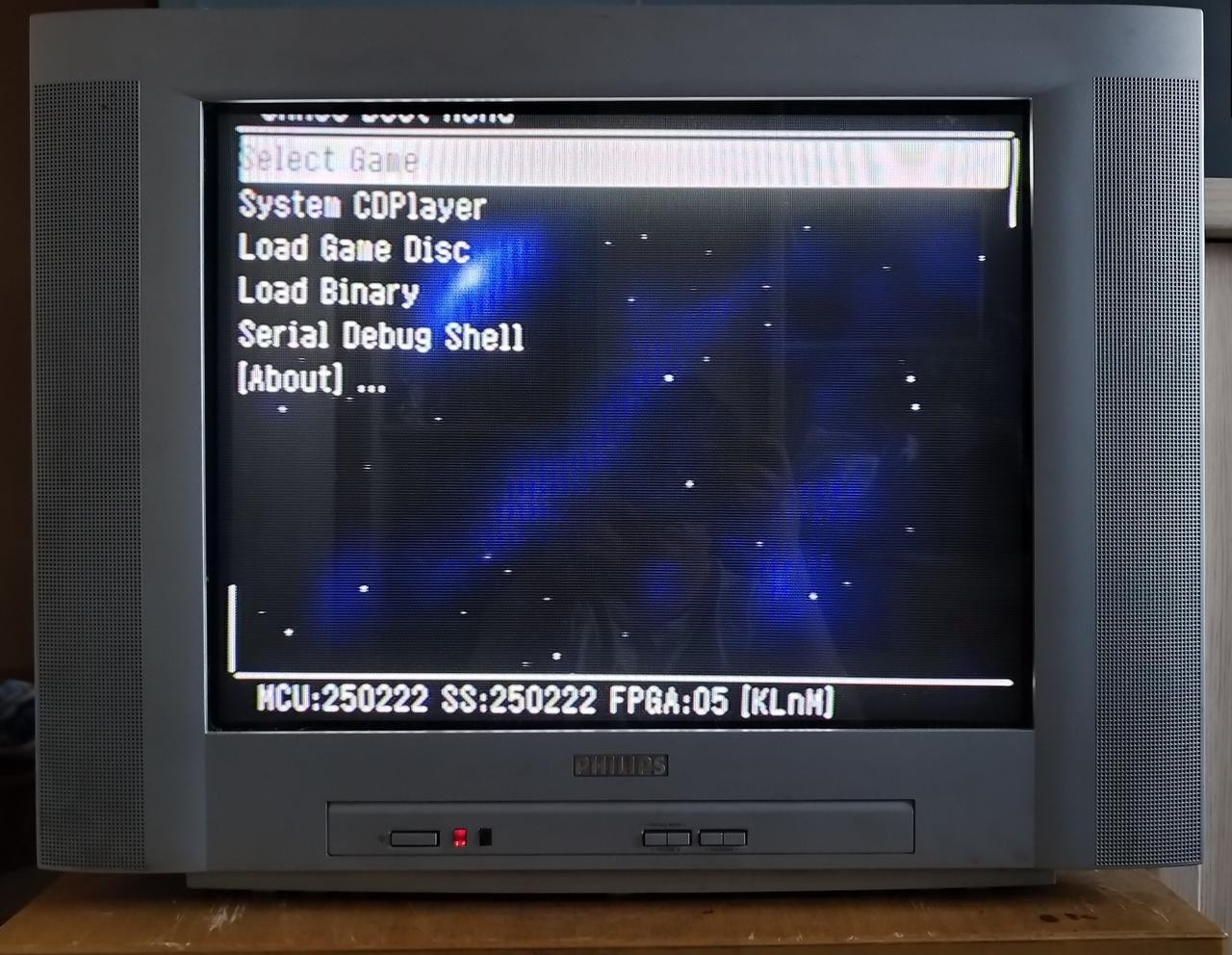
Menu SAROO z nowym tłem
W SAROO możemy również zmienić muzykę grającą w tle menu. Wchodzimy w to samo repozytorium. Niektóre z teł mają również muzykę w tle. Wybieramy więc najpierw tło z interesującą nas muzyką.
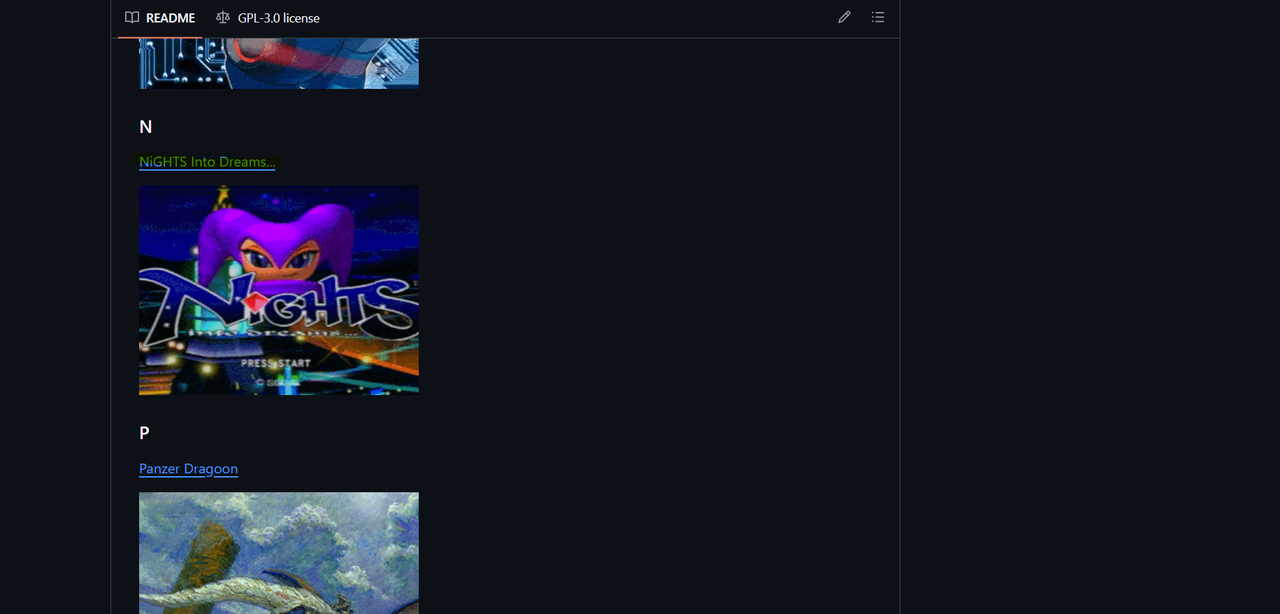
Wybieramy tło z muzyką
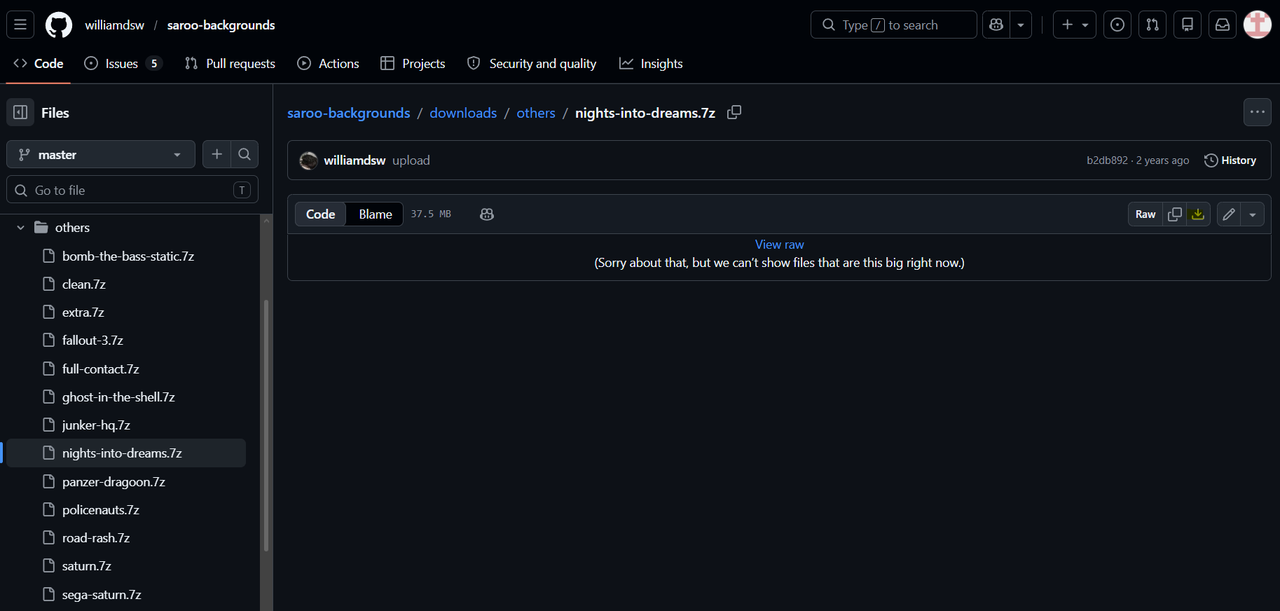
pobieramy tło
Następnie wykonujemy te same kroki co w przypadku tła.
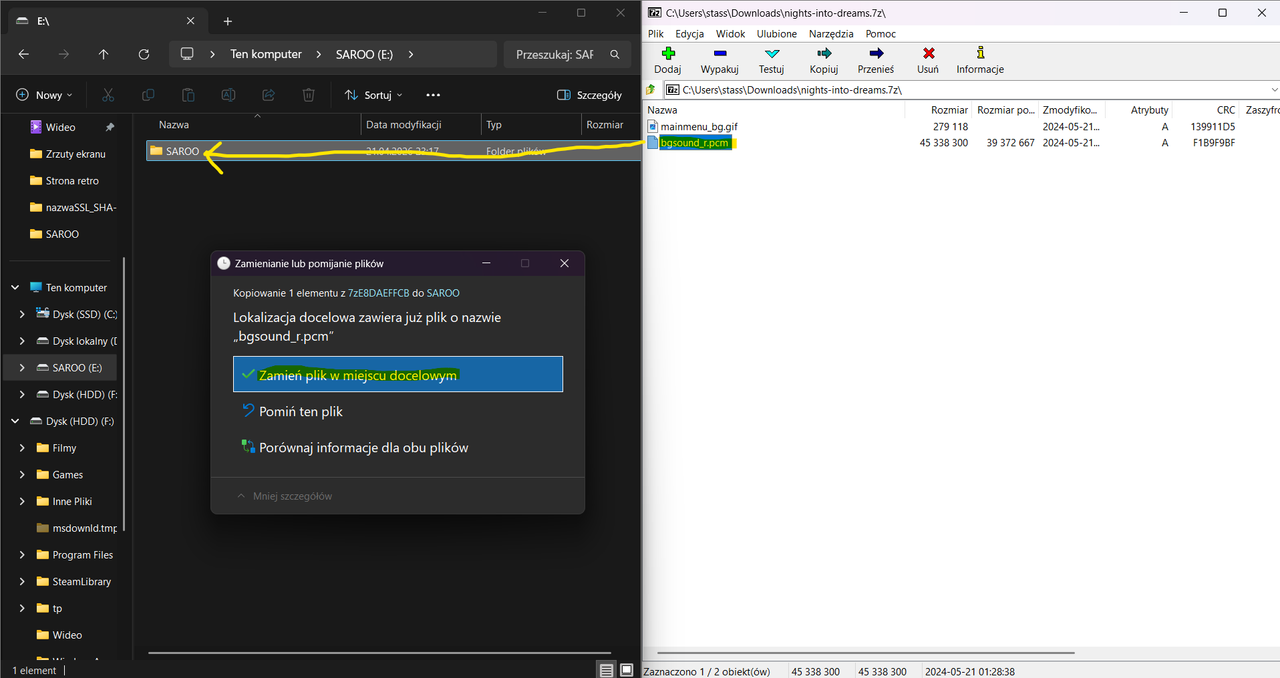
wypakowujemy i podmieniamy
Po ponownym włożeniu karty SD w tle powinna zacząć grać inna muzyka.
Okładki - w najbliższym czasie pojawi się update artykułu dotyczący customizacji okładek. Bądźcie czujni :).
Źródło(a): Nacho Macho, Console Mods Wiki, EpicJoy, Tpunix, Własna wiedza i doświadczenia :)